Проект готов, его нужно отправить клиенту, прорабу или в типографию. DWG они не откроют, поэтому нужен PDF. И тут начинаются мелочи, которые съедают вечер: каждый лист сохраняется отдельным файлом, тонкие линии пропадают, текст на распечатке выглядит не так, как в чертеже, а в PDF появляются странные комментарии «AutoCAD SHX Text». Ниже по шагам: как сохранить DWG в PDF со всеми листами в одном файле, как собрать в один PDF несколько чертежей и какие настройки отвечают за качество. Все названия команд и параметров взяты из официальной справки Autodesk, ссылки в тексте.
Сначала листы, потом PDF
Многостраничный PDF получается из листов (вкладки Layout внизу окна). Если весь проект нарисован в пространстве модели и печатается рамками, собрать из него книгу одной командой не выйдет: придется печатать каждую рамку отдельно. Поэтому перед экспортом проверьте:
- каждый лист проекта это отдельная вкладка Layout с нужным форматом бумаги;
- на листе масштаб печати 1:1 (видовой экран внутри листа уже масштабирует модель);
- у листов одна настройка параметров листа (Page Setup): формат, принтер PDF, таблица стилей печати.
Так один и тот же чертеж печатается одинаково и сегодня, и через месяц, когда вы выпустите следующую версию.
Способ 1. Все листы одного чертежа: EXPORTPDF
Самый короткий путь, если нужно выгрузить весь файл. По справке Autodesk (To Export All Layouts to a Multi-Page PDF File):
- Щелкните любую вкладку листа внизу окна.
- Лента: Output, панель Export to DWF/PDF, кнопка Export PDF.
- В окне Save as PDF посмотрите текущие настройки (Current Settings). Если они не подходят, выберите пресет в списке PDF Preset и при необходимости поправьте его кнопкой Options.
- В списке Export выберите All Layouts.
- Введите имя файла и нажмите Save.
Получится один PDF, где каждая страница соответствует листу чертежа.
Способ 2. Выбранные листы или несколько DWG: PUBLISH
Когда нужны не все листы или проект разложен по нескольким файлам (обмеры отдельно, электрика отдельно), используйте публикацию (To Export Selected Layouts to a PDF File):
- Удерживая Ctrl, щелкните вкладки листов, которые нужно выгрузить.
- Правой кнопкой мыши: Publish Selected Layouts.
- В окне Publish в списке Publish To выберите PDF, а в списке PDF Preset нужный пресет.
- Нажмите Publish Options и включите Multi-sheet file. Именно этот флажок отвечает за то, чтобы все листы попали в один PDF. Если его снять, на каждый лист получится отдельный файл.
- Нажмите Publish.
В тот же список можно добавить листы из других чертежей и сохранить его как файл списка листов (.dsd). В следующий раз список загружается одной кнопкой: Output, панель Plot, Batch Plot, затем загрузка списка в окне Publish (To Publish a List of Drawings to PDF). Для проекта, который выпускается в нескольких версиях, это экономит время: порядок листов не нужно собирать заново.
Справка советует еще одно: если публикация идет медленно, снимите флажок Publish in background в окне Publish.
Способ 3. Подшивка (Sheet Set Manager)
Если вы ведете проект в подшивке, PDF удобнее делать прямо из нее: View, панель Palettes, Sheet Set Manager, выберите подшивку, подборку или лист, нажмите Publish и Publish to PDF (To Publish a Sheet Set). В параметрах публикации подшивки (Sheet Set PDF Publish Options) тоже есть Multi-sheet File и отдельно папка, куда сохраняется файл.
Если AutoCAD нет
У Autodesk есть бесплатный просмотрщик DWG TrueView. По его справке, он умеет делать PDF из чертежа: все листы через Publish или Export PDF, выбранные листы через Publish (About Generating PDF Files from Drawings). Это удобно для прораба или заказчика, которому прислали DWG.
Про ODA File Converter часто думают как про конвертер в PDF, но он делает другое: переводит файлы между версиями DWG и DXF (страница ODA File Converter). Он поможет, если ваша программа не открывает чертеж из более новой версии, но PDF из него не получить.
Качество: какой пресет выбрать
Пресет PDF это файл конфигурации плоттера (.pc3) с набором настроек. В AutoCAD их несколько, и у каждого свое разрешение для векторной графики и для растровых картинок. Значения по умолчанию из справки (Predefined PDF Preset Reference):
| Пресет | Векторы, dpi | Растр, dpi | Слои, ссылки, закладки |
|---|---|---|---|
| AutoCAD PDF (General Documentation) | 1200 | 400 | да |
| AutoCAD PDF (High Quality Print) | 2400 | 600 | да |
| AutoCAD PDF (Smallest File) | 400 | 200 | нет |
| AutoCAD PDF (Web and Mobile) | 400 | 200 | да |
Есть и старый DWG to PDF.pc3: по справке, это общий драйвер AutoCAD 2015 и более ранних версий.
Практическое правило из той же справки: если PDF будут печатать, разрешение должно соответствовать принтеру или плоттеру; если смотреть на экране, Autodesk советует значение выше 2400 dpi. Максимум для данных PDF 4800 dpi, а качество растра не может быть выше качества векторов (PDF Options). Для рабочих листов, которые печатают на объекте, разумно начинать с High Quality Print. Smallest File подходит, чтобы быстро показать что-то в мессенджере, но без слоев и закладок.
Свой пресет можно сделать из существующего: Output, Plotter Manager, двойной щелчок по нужному .pc3, вкладка Device and Document Settings, Custom Properties. Чтобы не испортить стандартный пресет, сохраните изменения через Save As под новым именем (To Change the Settings of a PDF Preset).
Текст: SHX, TrueType и «AutoCAD SHX Text»
Шрифты SHX в PDF не поддерживаются. Поэтому AutoCAD рисует такой текст линиями, а сам текст может сохранить в PDF как комментарии с подписью «AutoCAD SHX Text». Этим управляет системная переменная PDFSHX: при значении 1 (по умолчанию) комментарии создаются, при 0 нет, а текст остается на листе как геометрия (PDFSHX). Справка отмечает, что некоторые старые просмотрщики показывают эти комментарии прямо поверх чертежа. Если клиент видит на листе лишние заметки поверх подписей, причина обычно в этом.
С TrueType другая проблема: если у того, кто открывает PDF, нет вашего шрифта, просмотрщик подставит другой, и подписи поедут. В настройках пресета есть два выхода: Capture fonts used in the drawing встраивает шрифты в файл, Convert all text to geometry превращает текст в линии. Второй вариант дает полное совпадение с чертежом, но файл становится больше, а при сильном увеличении текст может выглядеть зернистым (About Exporting Drawing Files to PDF). Шрифты, которые лицензия не позволяет распространять, не встраиваются, даже если флажок включен.
Толщины линий
Если в PDF все линии одной толщины или, наоборот, тонкие линии пропали, проверьте окно Plot (или Page Setup) в разделе Plot Options. Флажок Plot with plot styles печатает по таблице стилей печати, и тогда Plot object lineweights включается автоматически. Если стили печати не нужны, снимите первый флажок и оставьте второй: тогда печатаются веса линий, назначенные объектам и слоям (Plot Dialog Box). Там же выбирается таблица стилей печати: от нее зависит, выйдет лист цветным или черно-белым.
Что PDF не сохранит
Несколько ограничений из справки Autodesk, о которых лучше знать заранее:
- видовые экраны с 3D-стилем отображения выгружаются картинкой: слоев внутри нет, текст не ищется, ссылки пропадают. Для рабочих листов ставьте 2D Wireframe;
- PDF хранит координаты с одинарной точностью, а DWG с двойной, поэтому возможны мелкие погрешности на очень больших координатах или очень маленьких объектах;
- прозрачные объекты и маскировки (wipeout) при печати из Acrobat Reader с настройками по умолчанию могут выйти неправильно.
Главное: PDF это документ для чтения и печати, а не замена DWG. Размеры из PDF «снимать линейкой» нельзя, поэтому все нужные размеры должны быть проставлены на листе цифрами.
Проверьте PDF перед отправкой
- Количество страниц совпадает с количеством листов, порядок правильный.
- Каждая страница нужного формата (A3 остался A3, а не уменьшился до A4).
- Тонкие линии видны при печати в 100%, а не только на экране.
- Подписи на месте и тем шрифтом, которым они сделаны.
- Нет лишних комментариев «AutoCAD SHX Text», если они не нужны получателю.
- В имени файла есть номер версии проекта, чтобы бригада не работала по старому.
Как это делает dwg-lab
dwg-lab берет ваш DWG и сам собирает из него книгу листов для мастеров в одном PDF. Книга для демо-квартиры это 21 страница формата A3. Все чертежи на ней векторные, шрифты встроены в файл, а растровые картинки только одни: QR-коды, которые открывают стену на телефоне мастера.
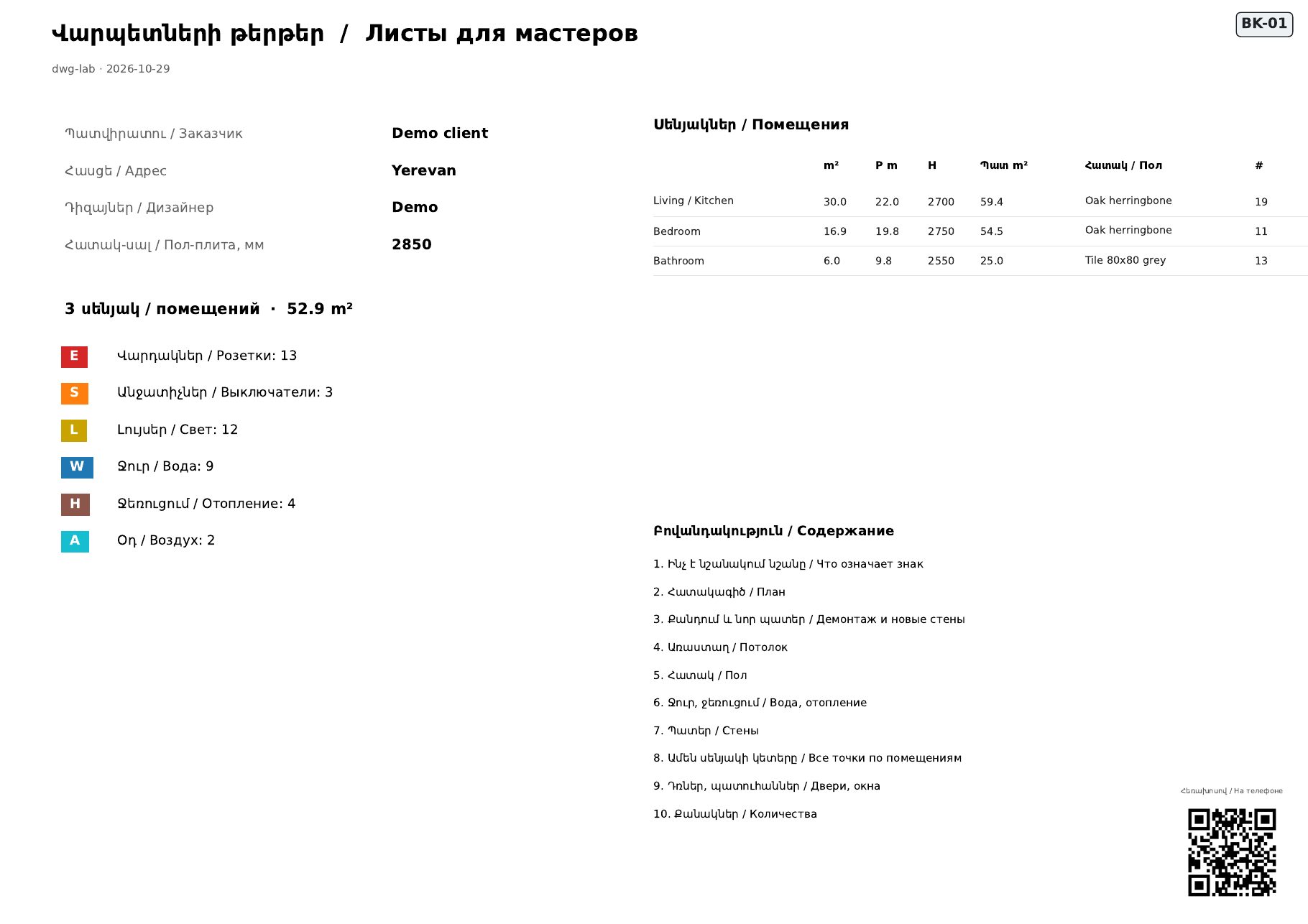
Отдельно делаются пакеты для электрика, сантехника и плиточника в формате A4, ведомости в Excel и, когда вы загружаете новую версию, лист изменений: что перенесено, добавлено или удалено и какие листы перепечатать.
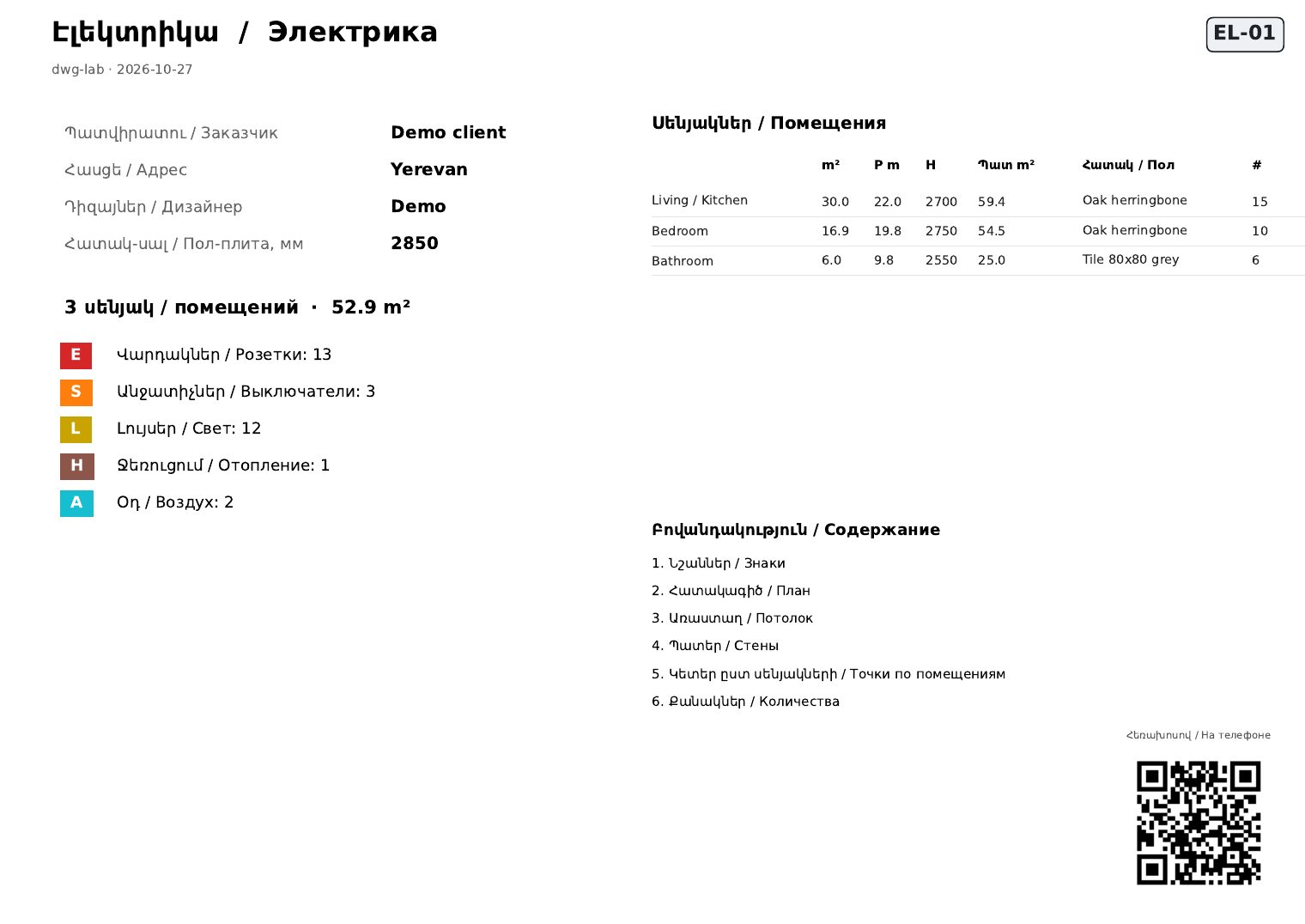
Для этого не нужно рисовать листы вручную. Вы чертите в AutoCAD как обычно и ставите точки блоками из набора для AutoCAD. Подробнее о том, что получается на выходе, на странице из AutoCAD, а о составе листов в статье про рабочую документацию дизайн-проекта.
Попробуйте на своем чертеже
Загрузите свой DWG на бесплатную проверку. Вы увидите, какие помещения и точки уже читаются и чего не хватает, чтобы получить книгу листов в PDF автоматически. Проверка бесплатна, а чертеж остается вашим.